General Info Guide
 ジーナ
資料に入れる図解は、AIが得意なものと苦手なものがはっきり分かれます。フローチャートや組織図のように、構造をテキストで表せるものは向いており、数値を含む正確なグラフや、実在の製品の画像は向いていません。
図解は、読み手が内容を直感的に理解するための道具です。AIにどこまで任せ、どこから自分で作るかを見極めると、作業が速くなり、誤りも防げます。
向いている図解
AIが比較的うまく扱えるのは、次のような図解です。
- 業務の流れ(フローチャート)
- 組織や役割の関係図
- 概念の整理(ベン図、マトリクス、ピラミッド)
- 時系列の流れ(ロードマップ)
- 比較表
これらは、文章で関係を説明できるため、AIが構造を整理するのに向いています。文章で構造を書いてもらい、それを図に起こす流れで進めます。
たとえば「問い合わせから解決までの流れを、フローチャートの形で、ステップと分岐を文章で整理して」と頼みます。出てきた構造を元に、図形ソフトやスライドで描きます。
向いていない図解
次のものは、AIに任せるのは慎重にします。
- 数値を含む正確なグラフ:数字の間違いが起きやすいため、表計算ソフトで作る
- 実在する製品や建物、人物の画像:実物と異なる画像が作られる
- 細かい文字を含む画像:文字が崩れたり、誤字になったりする
- 地図や、地理的に正確さが必要な図:位置関係が不正確になる
- 法律や規格に基づく正式な図面や書式
画像生成AIが作った図は、見た目はきれいでも、内容が正確でないことがあります。特に、文字が含まれる図は、よく見ると意味のない文字が並んでいることがあります。資料に載せる図は、内容の正しさを確認します。
テキストから図を作る方法
図を作る方法は、いくつかあります。
- AIに構造を文章で整理させ、スライドや図形ソフトで手作業で描く
- AIに、図を描くための記述(テキストで図を表す書式)を出力させ、対応するツールで表示する
- 図形ソフトやスライドソフトに備わっているAI機能で、文章から図を生成する
2番目の方法は、記述を直せば図も直るため、修正がしやすい利点があります。使えるツールと書式は、サービスによって異なるため、公式の説明を確認してください。
どの方法でも、できた図が内容と合っているかは、自分の目で確認します。矢印の向き、分岐の条件、ステップの順序が、実際の業務と違っていないかを見ます。
図の設計の基本
分かりやすい図解には、いくつかの原則があります。
- 一つの図に、一つのメッセージを持たせる
- 要素の数を絞る(目安は5〜7個まで)
- 左から右、上から下に、流れを統一する
- 色は3色程度に抑え、意味を持たせる
- 文字を最小限にし、フォントの大きさをそろえる
AIに「この図の内容を、7つ以内の要素に整理して。各要素は10字以内の言葉で」と頼むと、図に載せる言葉を絞り込めます。詰め込みすぎた図は、結局読まれません。
画像生成を使う場合の注意
資料の挿絵として、画像生成AIを使う場面もあります。使う前に、次の点を確認します。
- 利用規約:生成した画像を、仕事の資料に使ってよいか
- 著作権:既存の作品に似ていないか。他人の作品に酷似した画像は使わない
- 内容の正確さ:実在のものを描く場合、事実と合っているか
- 社内の規則:画像生成AIの使用が認められているか
著作権については、AIが生成した画像の扱いが、国や状況によって異なります。会社の法務担当や専門家に確認してから使うのが安全です。
また、会社のロゴや商品、人物の顔を含む画像の生成は、特に慎重に扱います。
資料への組み込み
図ができたら、資料に組み込みます。図の前後に、図が何を表しているかを一文で説明します。図だけを置いて、読み手に解釈を任せないようにします。
図のタイトルと、出典または作成日を添えます。「図1 問い合わせ対応の流れ(2026年10月時点)」のようにすると、後で内容が古くなったときに気づけます。
発表で使う場合は、スライドの端から見える大きさか、文字が小さすぎないかを、実際の画面で確かめます。
簡単な図から試す
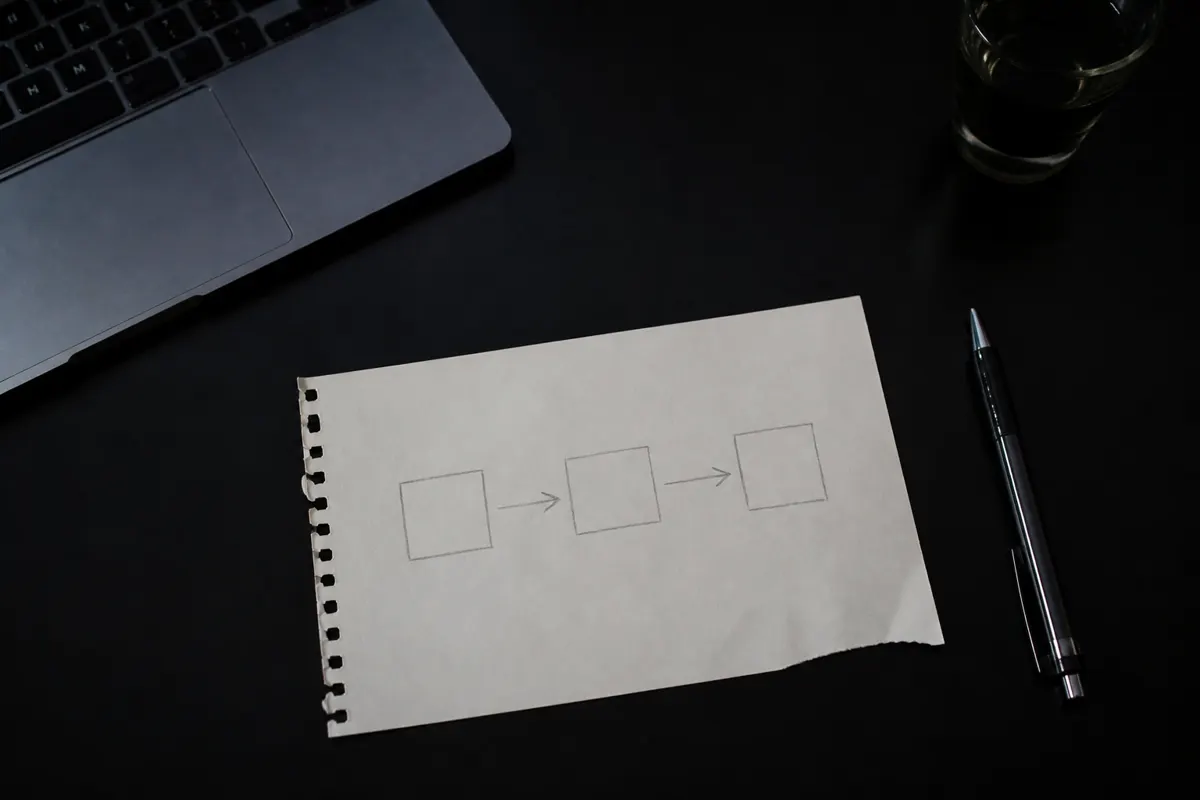
最初は、3〜5個の要素で構成される簡単な図から試します。たとえば、「申請から承認までの流れ」を四つの箱と矢印で表す、といった図です。AIに文章で構造を整理させ、それをスライドの図形で描くだけで、十分に伝わる図になります。
作り慣れてきたら、分岐や並行する流れを含む図に広げます。複雑にしすぎると、見る人が追えなくなります。図が複雑になったら、二つの図に分けることを検討します。
図の更新と管理
図は、業務や仕組みが変わると、古くなります。作った日付と、元になった情報の確認日を、図の端に小さく書いておきます。AIに生成させた図は、元のデータや構造の文章も一緒に保存しておくと、更新が楽になります。
チームで共有する図のルール
チームで資料を作る場合は、図の色、フォント、矢印の形などをそろえると、まとまりのある資料になります。AIにデザインを任せると、図ごとにテイストがばらばらになることがあります。基本のスタイルを一つ決め、それに合わせて作ってもらうよう頼みます。
手書きの図と使い分ける
整った図がしも伝わる図とは限りません。打ち合わせの場では、ホワイトボードに手書きした簡単な図のほうが、議論が進むこともあります。AIで整った図を作るのは、資料として残す段階からで十分です。
手書きの図をスマートフォンで撮影し、AIに「この図を、清書した構造として文章で書き起こして」と頼む使い方もあります。書き起こした文章を元に、資料用の図を作ります。写真に写り込む他の情報や、人の顔に気をつけて撮影します。
見る人の環境への配慮
図は、作る人の画面と、見る人の画面とで、見え方が違うことがあります。小さなスマートフォンの画面では、細かい文字が読めなくなります。印刷すると、色が違って見えることもあります。
資料を配る前に、実際に使われる環境、つまりスマートフォン、印刷、プロジェクターで表示して、読めるかを確認します。読みにくいときは、図を単純にするか、文字を大きくします。
説明文との組み合わせ
図だけで全てが伝わるとは限りません。図の前後に、図の見方を一文で説明し、読んでほしいポイントを示します。AIに、図の内容を渡して「この図の説明文を、二文で」と頼めば、短い説明が得られます。説明が図と食い違っていないか、確認してから載せます。
次にやること
次の資料で、図解にしたい内容が一つあれば、次の順で試してください。
- 図で伝えたいことを一文で書く
- AIに、構造を文章で整理してもらう
- 要素を7つ以内に絞る
- 手作業またはツールで図を作り、内容の正しさを確認する
- 図の前後に、説明の文と出典を添える
最初は簡単な流れ図から始めると、AIに任せる範囲の感覚がつかめます。慣れてきたら、複雑な図にも広げていってください。