General Info Guide
 ジーナ
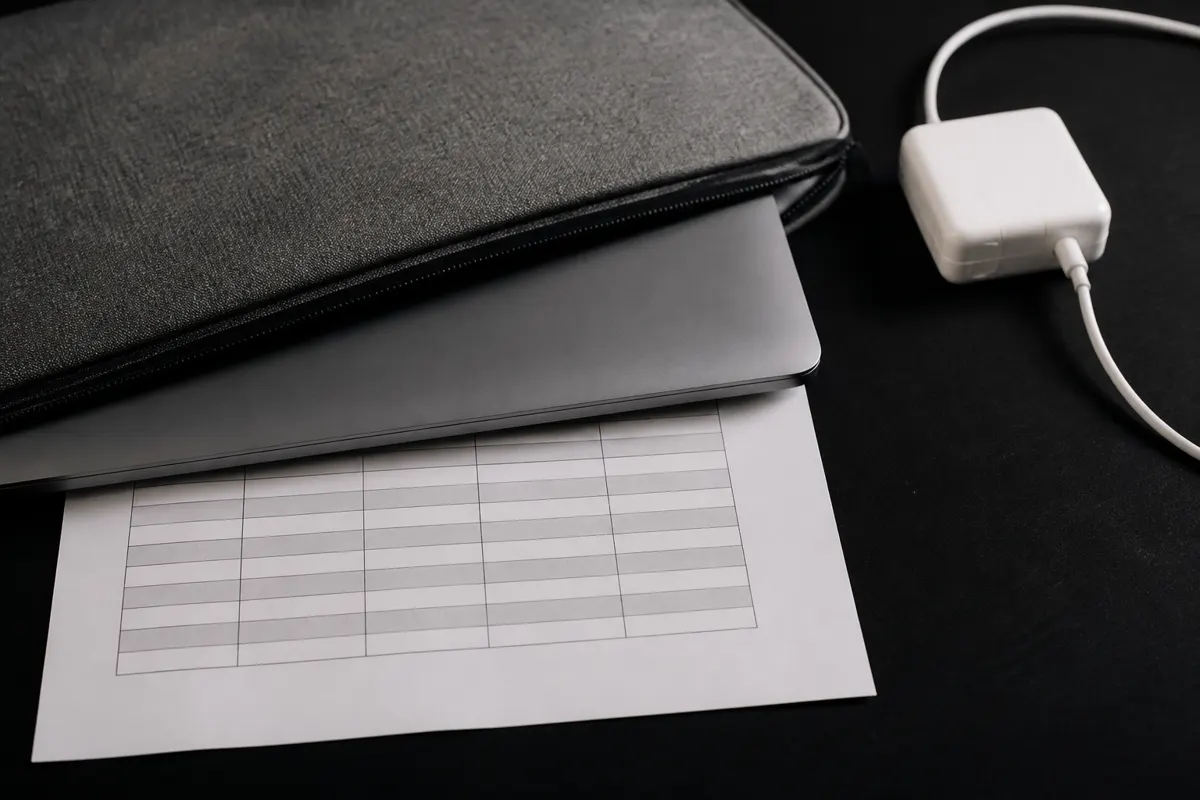
エクセルの関数をAIに聞くときは、表の見出しとセルの位置、やりたいことを具体的に伝えると、そのまま使える式が返ってきます。「売上を合計したい」だけではなく、「B列が商品名、C列が金額で、商品がAのものだけを合計したい」と書くのがコツです。
ただし、AIが作った式が正しく動くかは、自分で試して確かめます。式が動いても、結果が意図とずれていることがあるため、簡単な例で検算する習慣をつけてください。
表の構造を伝える
AIは画面を見られないので、表の構造を言葉で伝えます。次の情報を書くと、式の精度が上がります。
- どのセル範囲に、何の項目が入っているか(例:A列に日付、B列に担当者、C列に金額)
- 1行目が見出しかどうか
- データの行数(例:2行目から500行目まで)
- 使っているのが、エクセルかGoogleスプレッドシートか
- 結果を出したいセルの場所
見出しと数行分のサンプルを貼りつけて見せる方法もあります。ただし、実際の顧客名や個人情報を含む場合は、架空の値に置き換えます。構造が同じであれば、AIが式を作るのに実データは必要ありません。
やりたいことの伝え方
やりたいことは、できるだけ具体的に書きます。
悪い例:「集計したい」
良い例:「B列の担当者ごとに、C列の金額の合計を、別の表にまとめたい。担当者の名前は、E列に縦に並べてあり、F列に合計を出したい」
条件があるときは、条件も書きます。「金額が10000円以上のものだけ」「日付が2026年9月のものだけ」「空白のセルは除く」といった具合です。結果の表示形式、たとえば小数点以下を切り捨てる、パーセントで表示する、なども伝えます。
式を受け取ったら、まず読む
AIが式を出したら、貼りつける前に、どういう意味の式かを説明してもらいます。「この式を、各部分の役割が分かるように説明して」と頼みます。
説明を読んで、自分のやりたいことと合っているかを確認します。引数の順番、範囲の指定が、自分の表と合っているかを見ます。範囲の指定が$記号で固定した参照か、固定しない参照かも重要で、式を下にコピーしたときに、範囲がずれることがあります。
読んで分からない部分があれば、その部分を質問します。理解して使うと、後で自分で修正できるようになります。
検算の方法
式を貼りつけたあとは、次の方法で検算します。
- 小さなサンプルで試す:データが5行程度の例で、手計算の結果と一致するか確認する
- 別の方法で計算する:フィルターで絞り込んで合計を見るなど、別の手段で同じ値を出して比べる
- 境界の値を確認する:条件にちょうど当てはまる値、空白、ゼロの扱いを確かめる
- 全体の合計と照らす:項目ごとの合計をさらに足して、全体の合計と一致するか見る
特に、合計や平均のように、結果が大きな数字になる式は、少しのずれが気づきにくくなります。検算を省くと、間違った数字がそのまま報告書に載ってしまうおそれがあります。
エラーが出たとき
エラーが出たときは、表示されたエラーの種類と、式をそのままAIに貼りつけて質問します。「次の式で #VALUE! が出ます。原因と直し方を教えて」と頼みます。
よくある原因は、次のようなものです。
- 数字として扱われていないデータ(文字列として入力された数字)
- 範囲の大きさがそろっていない
- 検索する値が、検索先の表に存在しない
- 関数の引数の数が合っていない
原因を教わったら、データの側を直すか、式の側を直します。データの側に問題がある場合は、式を直しても根本的には解決しません。
関数が分からないときの探し方
どの関数を使えばよいか分からないときは、やりたいことを日本語で説明して、候補を聞きます。「ある文字列が含まれている行だけを数えたい。使える関数を三つ挙げて、違いを説明して」と頼みます。
複数の方法があるときは、それぞれの長所と短所も聞きます。たとえば、見た目の分かりやすさ、データが増えたときの追従のしやすさ、他の人が読んで理解できるか、といった観点です。
新しい関数や機能は、バージョンによって使えないことがあります。自分の使っているバージョンで動くかを、AIに伝えておきます。
他の人に引き継ぐとき
AIが作った式は、複雑になりやすい面があります。他の人が見ても分かるように、式を単純にしたり、補助の列を作って段階的に計算したりします。
セルにコメントを付けて、何の計算かを書いておくのも有効です。AIに「この式を、他の人が理解しやすいように、補助列に分けて書き直して」と頼むと、読みやすい形にできます。
よく使う関数の考え方
仕事でよく使う処理には、決まったパターンがあります。条件に合う合計や件数を出す、別の表から値を引いてくる、文字列を分ける・つなぐ、日付を扱う、といった処理です。
AIに「この処理に使える関数の考え方を、初心者向けに説明して」と聞くと、関数の名前だけでなく、なぜその関数を使うのかも学べます。理由が分かれば、次に似た処理が出てきたとき、自分で式を組み立てられるようになります。
式を短く、読みやすくする
AIは、一つのセルに長い式を詰め込むことがあります。長い式は、後で自分や他の人が直すのが難しくなります。「この式を、補助の列を使って、段階的に分けて書き直して」と頼むと、読みやすい形になります。
元のデータを壊さない
式を試すときは、元のデータをコピーした別のシートで行います。AIの案内通りに操作して、元のデータを上書きしてしまう失敗は、よくあるものです。作業前に、ファイルを別名で保存しておくと安心です。
表計算ソフトの新しい機能
表計算ソフトには、AIを組み込んだ機能が追加されつつあります。表のデータを元に、式の提案や、グラフの案、データの分析の補助をする機能です。使える機能は、ソフトの種類、契約プラン、バージョンで異なります。
こうした機能を使う場合も、出てきた式や結果を検算する姿勢は変わりません。機能の内容は更新されるため、公式の案内で現在の仕様を確認してください。
作業の自動化へ進む前に
関数を覚えると、次は作業の自動化に進みたくなります。マクロやスクリプトをAIに書かせる方法もあります。ただし、自動化したものが誤って動くと、大量のデータを一度に壊すおそれがあります。、コピーしたデータで試し、元のデータには触れないようにします。仕組みを理解しないまま使うのは、避けます。
次にやること
手作業で集計している作業が一つあれば、関数に置き換えられないか、AIに相談してみてください。
- 表の構造とやりたいことを、具体的に文章で書く
- AIに式と、その説明を頼む
- 5行程度のサンプルで、手計算と結果を比べる
- 本番のデータに適用し、全体の合計で検算する
一度できた式は、使い方のメモと一緒に保存しておくと、次回から再利用できます。作業時間が減っていくのを実感できると、他の作業にも応用しやすくなります。